


【Gemini APIでチャットボット作成】#2
こんにちは!
エル・フィールドでエンジニアとして働いているT.Hと申します。
前回は、本プロジェクトの概要や目的についてご紹介しました。
第2回となる今回は、Gemini APIを利用するための環境構築を進めていきます!
■連載構成
・第1回:アプリケーションの概要
・第2回:環境構築
・第3回:アプリケーションの実装
・第4回:Gemini APIのチューニング
今回やること
本記事では、Gemini APIを利用したDjangoチャットボットの開発に必要な環境構築について説明します。
チャットボットを動作させるために、今回は以下の準備を進めていきます。
- Gemini APIの利用準備(APIキーの取得)
- PythonとDjangoのセットアップ
今回はWindows 10環境を例にして、PythonのインストールからDjangoプロジェクトの作成までを順番に解説していきます。
実際に手を動かしながら、開発環境を整えていきましょう!
Gemini APIの利用準備(APIキーの取得)
Gemini APIとは、Googleが提供している生成AIサービスを利用するためのAPIです。
簡単に言うと、質問を送るとAIが回答を返してくれる仕組みになっています。
例えば、
質問:「Pythonでリストをソートする方法は?」
AIの回答:「sorted()関数を使うと簡単にソートできます!」
このように、ユーザーが入力した内容を理解し、自然な文章を生成してくれるのが特徴です。
また、質問応答だけでなく、要約・翻訳・文章のリライトなど、さまざまな用途で活用できます。
今回は、このGemini APIを利用して、ユーザーの質問に回答するシンプルなチャットボットを作成していきます。
Gemini APIの詳細については、Google公式ドキュメントをご確認ください。
APIキーの取得
Gemini APIを利用するためには、「APIキー」が必要になります。
APIキーを使用することで、アプリケーションからGemini APIへリクエストを送信し、
AIの回答を取得できるようになります。
Gemini APIのAPIキーは、主に以下の2つの方法で取得できます。
- Google AI Studio(手軽に取得可能)
- Google Cloud Console(より高度な設定が可能)
どちらも無料で利用できますが、今回は学習目的のため、Google AI Studioを利用してAPIキーを取得していきます。
Google AI Studioで発行したAPIキーは、一定の利用上限までは無料で使用でき、自動的に課金されることはありません。
APIキー取得手順
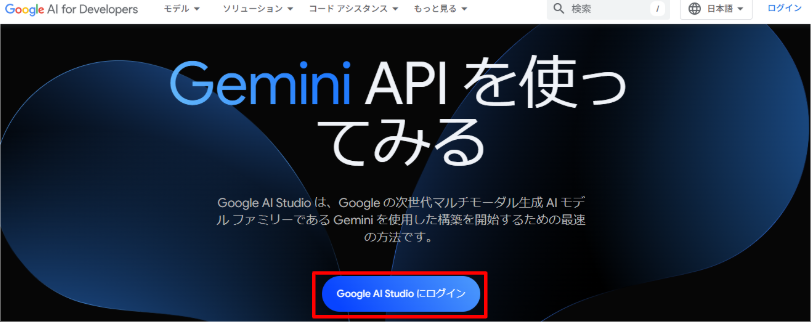
① Google AI Studioへアクセスします。
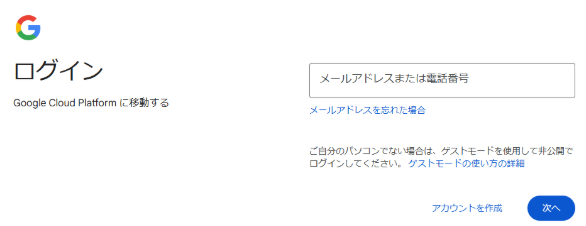
② Googleアカウントでログインします。
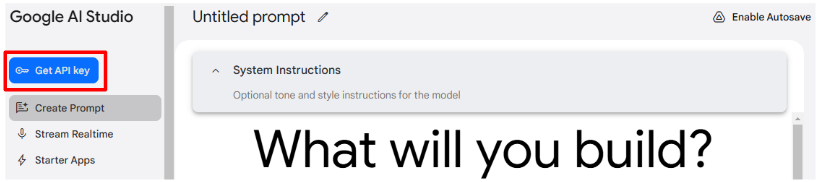
③ 「Get API key」ボタンをクリックします。
④ 発行されたAPIキーをコピーします。

Python公式サイトからインストーラーをダウンロード
まずは、Pythonを公式サイトからダウンロードします。
①Python公式サイトへアクセスします。
② 上部メニューの「Downloads」をクリックします。

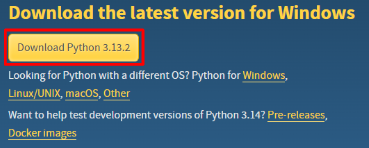
③ 「Download Python ○○○(最新版)」をクリックします。
Pythonのインストール
ダウンロードしたインストーラーを開き、以下の手順でインストールを進めます。
① 「python-3.x.x.exe」などのファイルをダブルクリックします。
② 「Add Python to PATH」にチェックを入れます。
※ここは重要です!
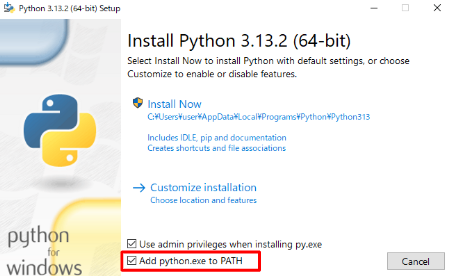
③ 「Install Now」をクリックします。
基本的にはデフォルト設定のままで問題ありません。
インストールの確認
Pythonが正しくインストールされたか確認します。
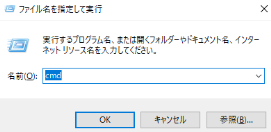
① Windowsキー + R を押し、「cmd」と入力してEnterキーを押します。
② コマンドプロンプトが開いたら、以下のコマンドを入力します。
python –version
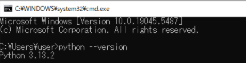
成功すると、「Python 3.x.x」と表示されます!
VSCodeのインストール
まずはVSCodeをインストールします。
① VSCode公式サイトへアクセスします。
② 「Download for Windows」をクリックし、インストーラーをダウンロードします。
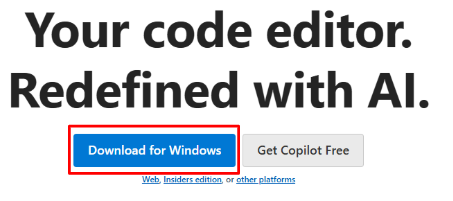
③ インストーラーを開き、基本はデフォルト設定のまま「Next」で進めてインストールします。
Python拡張機能をインストール
Python開発をスムーズに進めるため、VSCodeへPython拡張機能を追加します。
① VSCodeを起動します。
② 左側の「拡張機能」アイコンをクリックします。
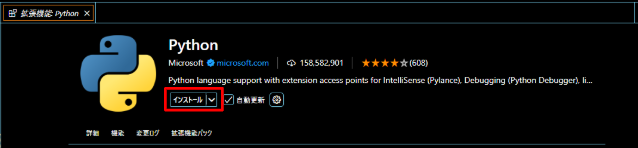
③ 「Python」と検索します。
④ Microsoft製の「Python」拡張機能をインストールします。
Djangoプロジェクト用フォルダを作成
Djangoプロジェクトを保存するフォルダを作成し、VSCodeで開きます。
① 適当な場所(例:Cドライブ直下)に「django_chatbot」フォルダを作成します。
② VSCodeを開き、「ファイル」→「フォルダーを開く」から、作成したフォルダを選択します。

Pythonの仮想環境を作成
Django開発では、仮想環境を利用するのが一般的です。
今回は仮想環境を作成し、その中にDjangoをインストールしていきます。
VSCodeのターミナルを開きます。
ショートカット:
・Ctrl + Shift + P → 「Terminal: Create New Terminal」
または
・「ターミナル」→「新しいターミナル」
その後、以下のコマンドを実行します。
python -m venv venv
成功すると、フォルダ内に「venv」フォルダが作成されます。

仮想環境の有効化
以下のコマンドを実行し、仮想環境を有効化します。
venv\Scripts\activate
成功すると、ターミナルの左側に「(venv)」と表示されます。

Djangoのインストール
仮想環境が有効な状態で、以下のコマンドを実行します。
pip install django

Djangoプロジェクトを作成
以下のコマンドを実行し、Djangoプロジェクトを作成します。
django-admin startproject 〇〇 .
※「〇〇」は任意の名称に変更してください。
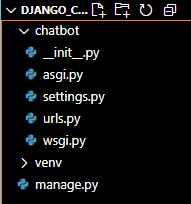
今回は「chatbot」としました。

成功すると、以下のようなフォルダ構成になります。
Django開発サーバーを起動して動作確認
以下のコマンドを実行して、サーバーを起動します。
python manage.py runserver

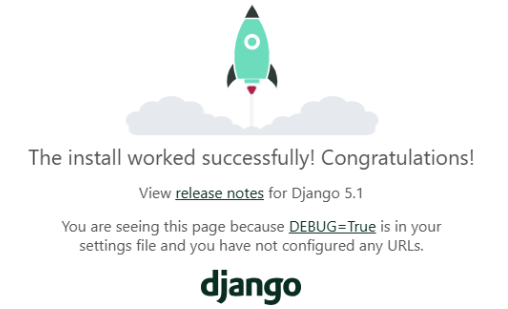
ブラウザで「http://127.0.0.1:8000/」へアクセスし、Djangoの初期画面が表示されれば成功です!
以上で環境構築は完了です!
次回はいよいよ、チャットボットの実装を進めていきます。
お楽しみに!👋