


【GASで月次提出物を自動リマインド】#1
こんにちは!
エルフィールドでエンジニアとして働いている、S.Yと申します。
毎月の月次提出物(例:勤怠表や経費申請書など)って、つい忘れがちですよね。
僕もよく遅れて怒られます…😅
そこで今回は、提出者(社員)が期限を忘れないようにするためのツールを作ることに挑戦!
Google Apps Script(GAS)を使い、月末に自動で提出依頼メールを送信し、
必要に応じてメンバーにリマインドできる仕組みを作ります。
提出率アップ・メンバーの手間削減・リマインド不要…まさに一石三鳥です!
今回やりたいこと
このツールで自動化したいのは次の4点です。
・提出者にリマインドメールを送付(社員が期限を忘れないように通知)
・メールに提出物を添付して送信(管理者側から提出者宛に)
・提出物は社員ごとにリネーム(誰の提出物か一目で分かるように)
・これらを月末に自動で実行(ツールが自動で処理)
GASとは?
GAS(Google Apps Script)は、Googleが提供するJavaScriptベースの開発環境です。
特徴
- 環境構築不要、GoogleアカウントがあればOK
- ブラウザ上で開発・動作確認可能
- Spreadsheet、Gmail、Calendar、Googleドライブと簡単に連携可能
- スクリプトをスケジュール実行可能(PC電源オフでもOK)
メリットとデメリット
<メリット>
- 簡単なツールならすぐ作れる
- 共有・共同編集がラク
<デメリット>
- 実行時間に制約があるため、大規模開発には不向き
- インターネット環境必須
前準備
今回は Spreadsheet + GAS + Gmail を連携させます。
- Googleアカウントにログイン
- Spreadsheetを開く
- [拡張機能] → [Apps Script] でスクリプトエディタを起動
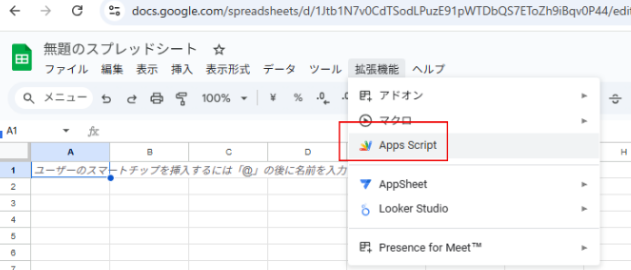
これだけで開発準備完了!
ツール作成の流れ
まずはツールの外枠部分を作ります。
- Spreadsheetに社員名簿・月次提出物リスト・メールテンプレを作成
- 実行ボタンを配置し、トリガー設定で任意・自動実行可能に
Spreadsheetに作るデータ例
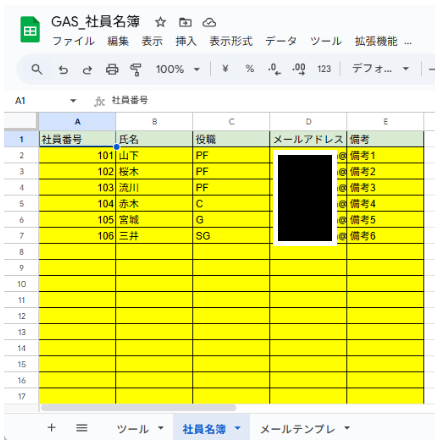
・社員名簿:氏名・社員番号・メールアドレス
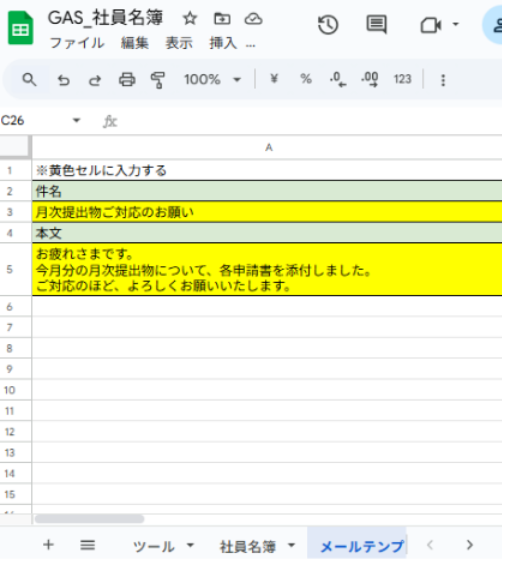
・メールテンプレート:件名・本文
・ツール用シート:申請書リスト、実行ボタン
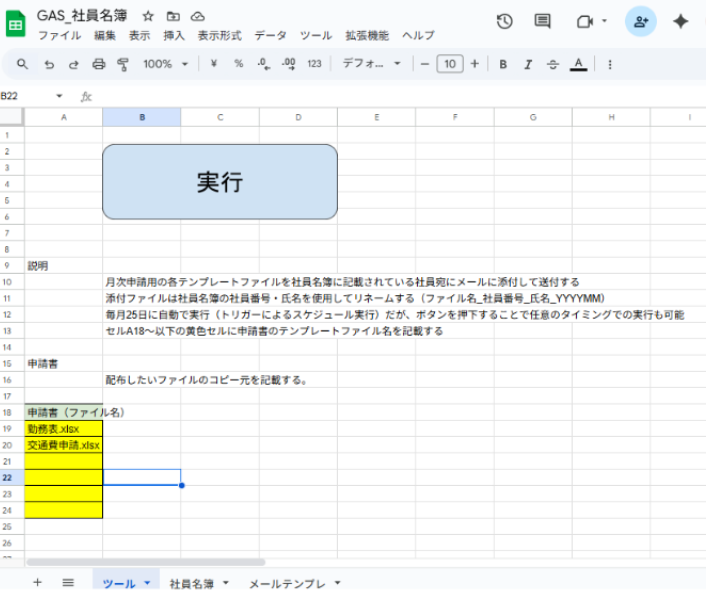
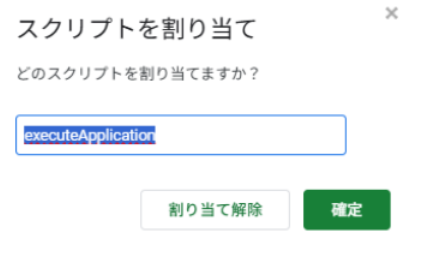
★ボタンは図形を選択し、右クリックから「スクリプトを割り当て」を選ぶだけです。(※下図参照)
まとめ
今回はデータ準備とツールの外枠作成まで紹介しました。
次回はコード実装編として、GASでメール送信とファイル操作を自動化する部分を紹介します。
お楽しみに!👋