


【自動売買を作ろう】 FX自動売買プログラム編 #2

こんにちは!
エルフィールドでエンジニアとして働いている、T.Hと申します。
本シリーズでは、MQL5を使ってFXの自動売買プログラム(EA)を作成していく過程を紹介しています。
第2回となる今回は、EAを開発するための環境構築を行っていきます。
📅 シリーズ構成(全4回予定)
シリーズは全4回にわたり、以下のような流れで進めていく予定です。
1. 第1回:自動売買プログラムの概要
2. 第2回:環境構築(本記事)
3. 第3回:プログラミング
4. 第4回:検証(過去の相場データで自動売買を実施)
🛠️第2回:環境構築
今回のステップは次の3つです。
1.テンプレートファイル(EA)の作成
2.MT5(MetaTrader 5)のインストール
3.デモ口座の作成
① MT5(MetaTrader 5)のインストール
まずは、EAを動かすための取引プラットフォーム MT5 をインストールします。
● MT5公式サイトからインストーラーをダウンロードする
MT5の公式サイトからインストーラーをダウンロードし、ファイルを実行します。

● 画面の指示に沿ってインストール
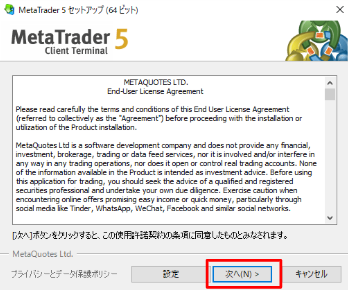
インストールウィザードが表示されるので、「次へ」をクリックして進めていきます。
特別な設定は必要ないため、そのままインストールを完了させればOKです。
② デモ口座の作成
EAの開発や検証には、デモ口座の利用が一般的 です。リアル口座でも可能ですが、今回は学習が目的なのでデモ口座を使用します。
● MT5を起動する
デスクトップに作成されたショートカットアイコンをダブルクリックし、MT5を開きます。
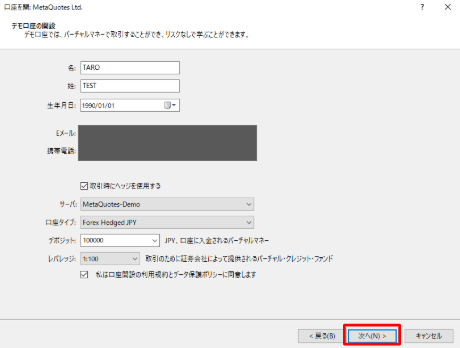
● デモ口座を開く
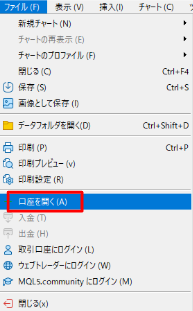
1.メニューから [ファイル] → [口座を開く] を選択
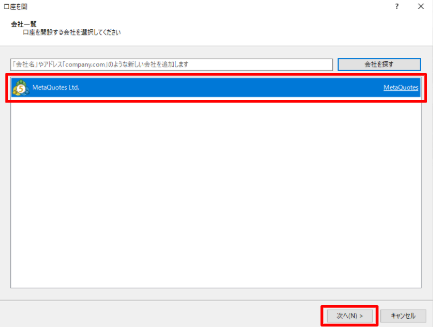
2.会社一覧からデモ口座を開設したい会社を選んで「次へ」
3.「デモ口座を開いてリスクなしのバーチャルマネーで取引する」を選択して「次へ」
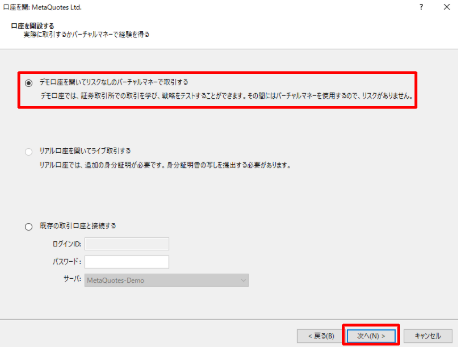
4.必要事項を入力して「次へ」をクリックすると開設完了
③ テンプレートファイルの作成(EAの作業準備)
最後に、EAを作成するためのテンプレートファイルを生成します。
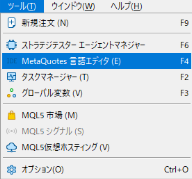
● MetaQuotes 言語エディタを開く
MT5メニューから「ツール」 → 「MetaQuotes 言語エディタ」をクリックします。
● 新しいEAテンプレートを作成
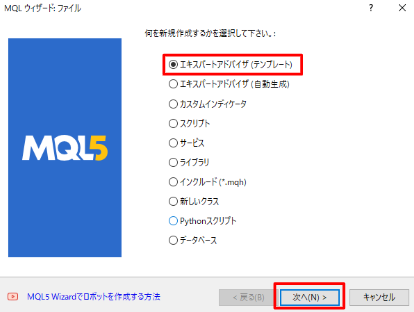
1.エディタ上部の 「新規作成」 をクリック
2.ウィザードから 「エキスパートアドバイザ(テンプレート)」 を選択して「次へ」
3.EAのファイル名を入力して「次へ」
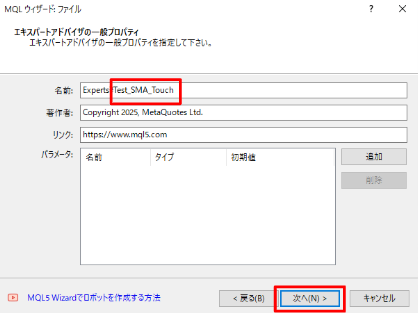
4.「完了」をクリックするとテンプレートが生成されます
これで、EAのプログラミングを始める準備が整いました。
✨ まとめ
今回の環境構築で準備した項目は以下の通りです。
- MT5のインストール
- デモ口座の作成
- EAテンプレートの準備
次回はいよいよ、MQL5を使って自動売買プログラムを実際に作成していきます。
お楽しみに!👋